Obsidian Gemini Scribe 的使用心得
今天想稍微分享一下 Obsidian 使用 Gemini Scribe 插件的一些感想。
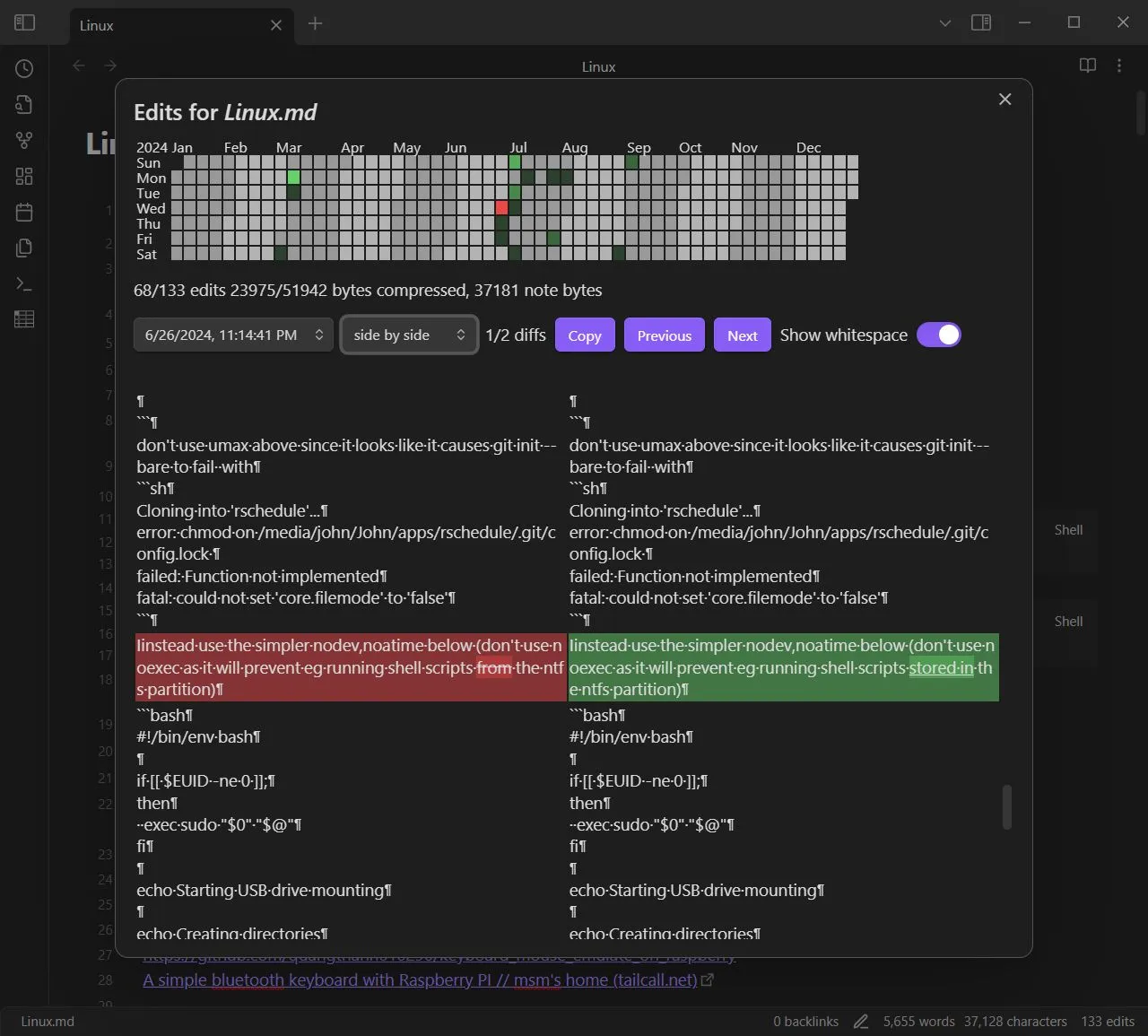
搭配一个 Diff 插件
本来我很喜欢用 Gemini 网页版的 Canvas 来辅助写文章,只要有个能打开网页的设备就能写,不用装这装那,界面漂亮,还是个 PWA。但是它会主动渲染 Markdown,而且导出体验不太好,所以有时候我还是会回归到 Obsidian 里写。
在 Obsidian 里写的话,目前搜 Gemini 插件,发现基本上就这个 Gemini Scribe 是最好的,但是非常建议搭配一个 Diff 插件一起用(比如我用的是 Edit History 这一个)。
之前在网页版 Canvas 模式下写的时候,它改了哪里会有蓝色的高亮,非常明显(虽然说这个蓝色的高亮只要你鼠标点了一下别的地方它就会消失,好像也没什么用🤣)。但换到 Obsidian 的 Gemini Scribe 对话框里,虽然它也会提示你改了什么地方,但在正文里其实是看不出哪里改动了的,只看对话框的改动说明不够直观。所以 Diff 就派上用场了。
如果你整个 Vault 本身是用 Git 进行版本管理的,那 Diff 插件的选择会有很多,比如可以选用 Version History Diff。如果你的 Vault 没有用 Git,我比较推荐一款基于内建 File Recovery 功能来查看 Diff 的插件,就是前面提到的 Edit History。它的界面跟我们常见的 Diff 一样,也是红红绿绿的,支持 Previous/Next 跳转,视图也可以选很多种(左右、上下都可以),还蛮方便的。
下面的图片是从作者那里偷来的:
API 与模型选择
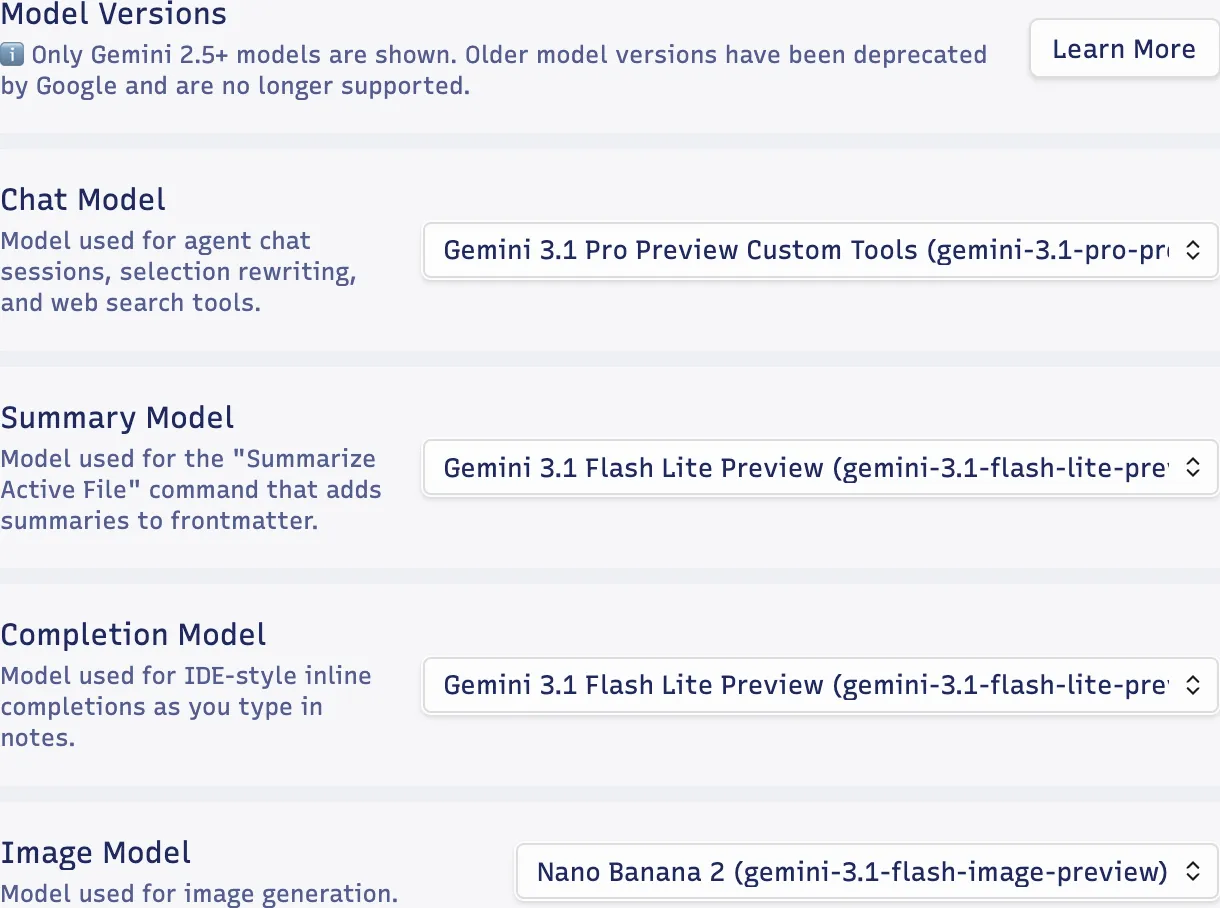
说回 Gemini Scribe,我个人建议使用付费的 API Key。
虽然 Google 给免费 Plan 的配额还是很足的,但它明确说了:使用免费 Plan,你的内容会被用于训练模型或提供给 Google 的其他服务。这个是关不掉的,只有付费的才不会。各个国家的条款不太一样,比如有些地方可能只能使用付费 API,不过基本情况就是免费的数据会被拿去训练。因为笔记毕竟还是比较私人的东西(当然,如果只是写博客本来就要公开,那倒无所谓?)。
有些最新的模型(比如 3.1 Pro Preview)和所有的 Nano Banana 系列模型,是不能用免费 API 调用的。不过就算付费了,这个 3.1 Pro 的 RPD(每日请求上限)还是很快就满了。我在想我都付费了,为什么还要给我搞个 RPD 这么低……反正我用多用少,花掉的都是我自己的钱嘛。可能是因为它现在还处于 Preview 阶段,给的 rate 就比较低。
想想我在 Gemini App 和 CLI 里面乱开 Pro……所以日常使用需要大小模型搭配着来。插件里模型是可以分开设置的,不过搜索用的模型是和 Chat 模型用的同一个。
Agents 架构与会话记录
其实它用的就是现在最 fancy 的 Agents 那一套,比如根据内容自动生成和更新 Agents.md、创建和使用 skills 都是支持的。
既然是 Agents 那一套方案,可能会觉得:我直接在 Claude Code 或者开个 IDE 好像也可以。但我觉得在 IDE 或者 Terminal 里面搞超长的 Markdown 感觉很难受,反正我是接受不了在 IDE 里面写文章的🤣。在 Obsidian 里面就很舒服,感觉它非常接近网页版 Canvas 的使用体验,而且因为 Obsidian 本来就可以深度定制,最终使用体验还会更好。
我也非常建议在设置里开启 Session History。开启后,它会把每一次完整的对话 Session 保存到 Agent Sessions 文件夹下的一个 Markdown 文件里。这个 Markdown 渲染得超级好看,把你的输入、Assistant 的输出以及模型执行的动作,用不同的背景颜色分得很清晰。回顾的时候非常方便,比在对话框里使劲往上翻好太多了。
其他小细节
虽然它会自动抓取所有当前打开的文件作为 Context,不过好像没办法设置成「只抓取当前聚焦的那一个 Tab」。也可以手动添加 Context 文件,以及使用 @ 引用文件夹或文件。只不过它的「自动添加文件」功能好像有些 Bug:有时候识别不准,没有立即更新,有时候删了一个文件结果列表全给清空了。所以我还是比较喜欢用 @ 或者直接用文字描述,反正它都能找得到。
它也支持 MCP Server,不过这个选项藏得比较深,需要在设置里找到 Advanced Settings,然后一直往下翻,翻到最后面才能看到。